
出展情報管理画面で出展情報を登録する
本システムへの情報登録は、来場者に貴社の出展内容を伝え、ブースへの集客につなげることを目的としています。機能やスペックの羅列にとどまらず、「来場者にとってのメリット」が伝わる内容を意識して入力してください。
登録できる情報は以下の4項目です。
- 出展社情報:貴社の公式プロフィール
- 製品・サービス情報:来場者の興味を惹きつける主役の情報
- 関連資料:デジタルパンフレット
- 関連動画:PRムービー
ログイン方法
出展社管理画面へのログインはワンタイムパスワード方式です。ログインのたびにパスワードを発行する仕組みのため、固定パスワードはありません。
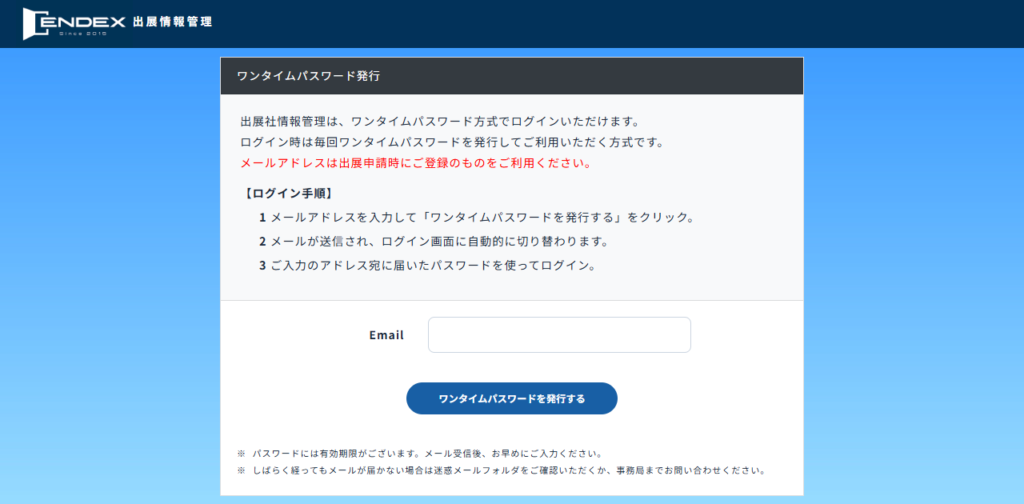
- ログインページ(https://ending.vrx.jp/exinfo/login/resetForm/)にアクセスします。
- 出展申請時に登録したメールアドレスを入力し、「ワンタイムパスワードを発行する」をクリックします。
- パスワード入力画面に自動的に切り替わります。
- 届いたメールに記載されたパスワードを入力し、「ログイン」をクリックします。
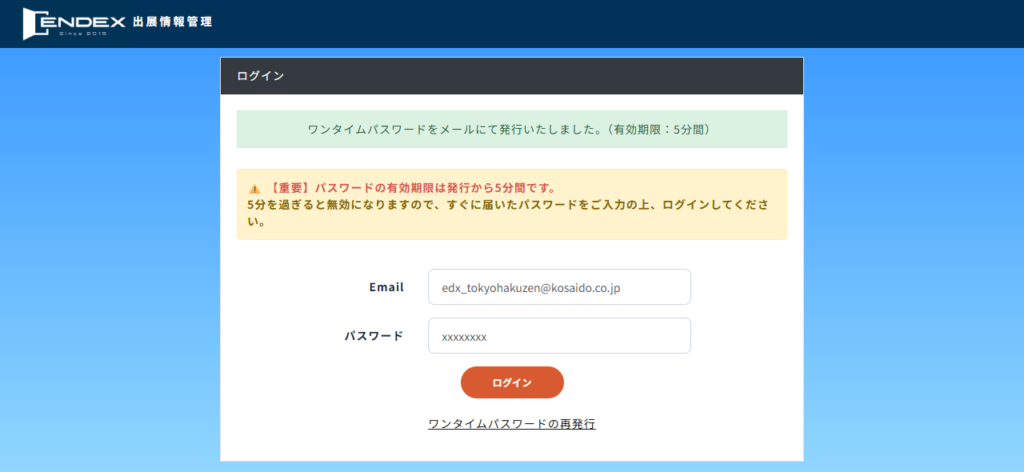
パスワードの有効期限が切れた場合
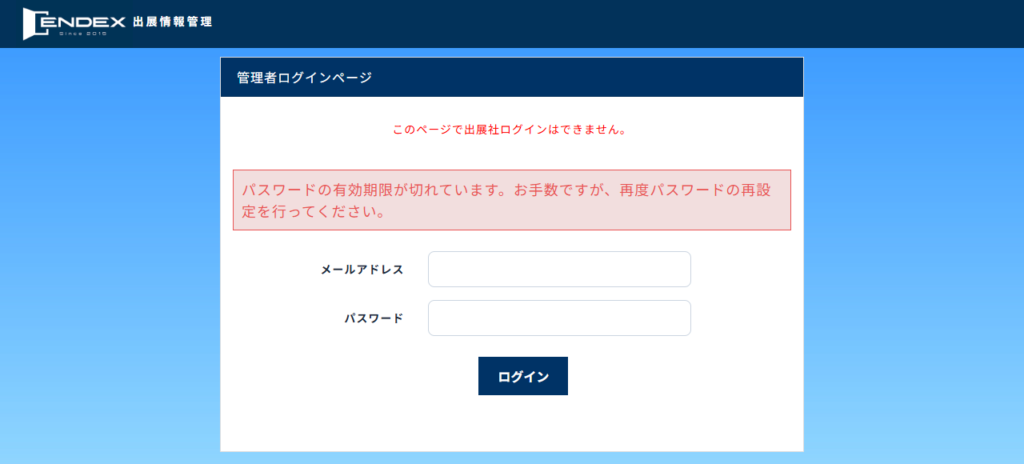
「パスワードの有効期限が切れています」と表示された場合は、ログインページに戻り、ワンタイムパスワードを再発行してください。ログイン画面の「ワンタイムパスワードの再発行」リンクからも操作できます。
出展情報の入力
ログイン後、画面上部のタブから各項目を選択して入力します。タブごとに「登録する」ボタンを押すことで保存されます。ボタンを押さずに別タブに移動すると、入力内容は破棄されますのでご注意ください。
プレビューと保存
- 入力が完了したら、画面右上の「プレビュー」ボタンで表示を確認します。
- 内容に問題がなければ、「登録する」ボタンをクリックして保存します。
- 以下のダイアログが表示されれば保存完了です。
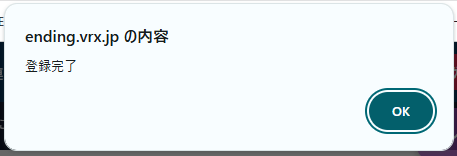
注意事項
- 1つのメールアドレスにつき1アカウントのみ利用できます。
- 出展情報の登録・編集は会期終了まで可能です。
- 内容を変更した場合、AIマッチングへの反映は翌日以降(深夜バッチ処理後)となります。
- マッチングボタンの選択肢は登録内容から自動生成されます。カテゴリ登録内容とは異なる場合があります。