
AIブース診断
AIブース診断とは
AI展示ブース診断は、展示会に特化したAIが、出展ブースの設計・訴求方法を事前に無料で分析・診断するサービスです。ブース写真を1枚アップロードするだけで、AIが詳細なスコアと改善提案を自動生成します。
こんな課題を解決します
ブースが完成してから問題点に気づいても、修正が間に合わない
来場者の足が止まらない原因が分からない
デザイン会社やブース業者へのフィードバックに困っている
他社ブースとの差別化ポイントが見えない
主なメリット
ブース完成前に課題を発見・改善できる
来場者の注目度と出展効果を事前に強化できる
AIによる客観的な第三者視点での評価が得られる
ウェブブラウザで無料で利用できる
診断でわかること
AIは総合スコア・ランク・レーダーチャートでブース全体を可視化し、約20項目にわたる個別評価で具体的な改善提案を提示します。各項目には「良い点」「改善点」「提案」の3点が記載されます。
キャッチコピー・社名表示
| 01 | デザインの一貫性 ― 全体の統一感、フォント・カラーの整合性 |
| 02 | インパクト ― 地域特性・業種特性を踏まえた訴求の強さ |
| 03 | ブランドイメージとの整合性 ― 機能性・美観の表現 |
| 04 | ロゴ・マークの配置と視認性 |
展示物・パネル
| 05 | アイキャッチとなる存在感のある要素があるか |
| 06 | 展示物の種類・関連性・情報量のバランス |
| 07 | 施工面積に占めるビジュアルとテキストのバランス |
| 08 | 照明の効果・演出力 |
| 09 | 他ブースと比較した際の特徴・独自性 |
| 10 | パネル・施工の目立ちやすさ・視認距離での効果 |
空間・動線・集客
| 11 | ブース内の回遊しやすさ・動線設計 |
| 12 | 来場者が入りやすいエントランスの開放感 |
| 13 | スタッフの接客しやすい配置・立ち位置 |
| 14 | 体験・デモンストレーション要素の有無と効果 |
| 15 | 配布物・ノベルティの訴求効果 |
総合・改善提案
| 16 | ブース全体の色彩バランスと視覚的まとまり |
| 17 | 遠方からの視認性・通路からの見え方 |
| 18 | ターゲット来場者への訴求の明確さ |
| 19 | 出展目的(集客・認知・商談)との整合性 |
| 20 | 優先度付きの改善提案とアクションプラン |
利用開始前の準備
診断コードの取得
本サービスの利用には、事務局が発行する「診断コード」が必要です。
- 取得方法:展示会事務局より、出展社へ個別にメールでご案内いたします
- 有効期限:各展示会の終了日まで有効です
- 注意事項:診断コードは貴社専用です。他社への共有はご遠慮ください
ブース写真の準備
診断に使用するブース写真を事前にご用意ください。ブース全体の印象をAIが正確に読み取れるよう、以下の点を参考に撮影・選定してください。
- ブース全体が収まった写真をご用意ください(正面または斜め前方からの撮影が最適です)
- 実際の設置写真のほか、完成予想パース(CG)でも診断できます
- ファイル形式はJPEG(.jpg / .jpeg)のみ対応しています。PNG・PDF等は事前にJPEGへ変換してください
- 推奨解像度は長辺1,000px以上です(極端に小さい・暗い写真は診断精度が下がる場合があります)
- 1回の診断につき1枚アップロードしてください
| ✓ 診断に適した写真の例 | ✗ 診断に適さない写真の例 |
| ブース正面からの全体写真 | ブースの一部のみのアップ写真 |
| ブース斜め前方からの写真 | ピントが合っていない写真 |
| 展示会場での実際の設置写真 | JPEG以外の形式(PNG、PDFなど) |
| 完成予想パース(CG) | 極端に暗い・小さすぎる写真 |
利用手順
以下の4ステップで診断を完了できます。所要時間は約2〜3分です。
STEP 1 サイトにアクセスする
下記URLをブラウザのアドレスバーに直接入力するか、事務局から送付されたメール内のリンクをクリックしてください。
- 推奨ブラウザ:Google Chrome / Microsoft Edge(最新版)
- スマートフォン・タブレットからもアクセス可能です
STEP 2 認証する
サイトにアクセスすると「認証が必要です」という画面が表示されます。以下の手順で認証を行ってください。
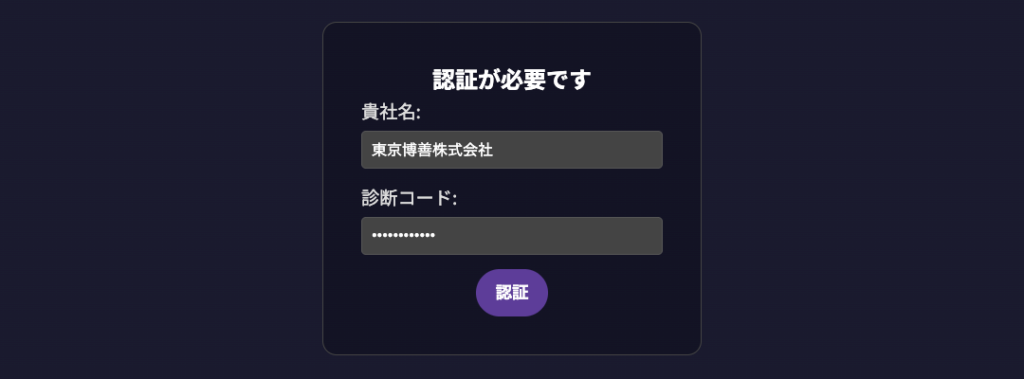
| 1 | 「貴社名」を入力 |
自社の正式名称を入力してください。 (例:東京博善株式会社) |
| 2 | 「診断コード」を入力 |
事務局から通知されたコードを正確に入力してください。 ※大文字・小文字・数字を区別します |
| 3 | 「認証」ボタンをクリック | 認証が完了すると、写真アップロード画面に自動的に移動します。 |
STEP 3 ブース写真をアップロードする
認証が完了すると写真アップロード画面が表示されます。画面には既存の診断済み画像のサンプルも表示されます(クリックすると過去の診断結果を参照できます)。
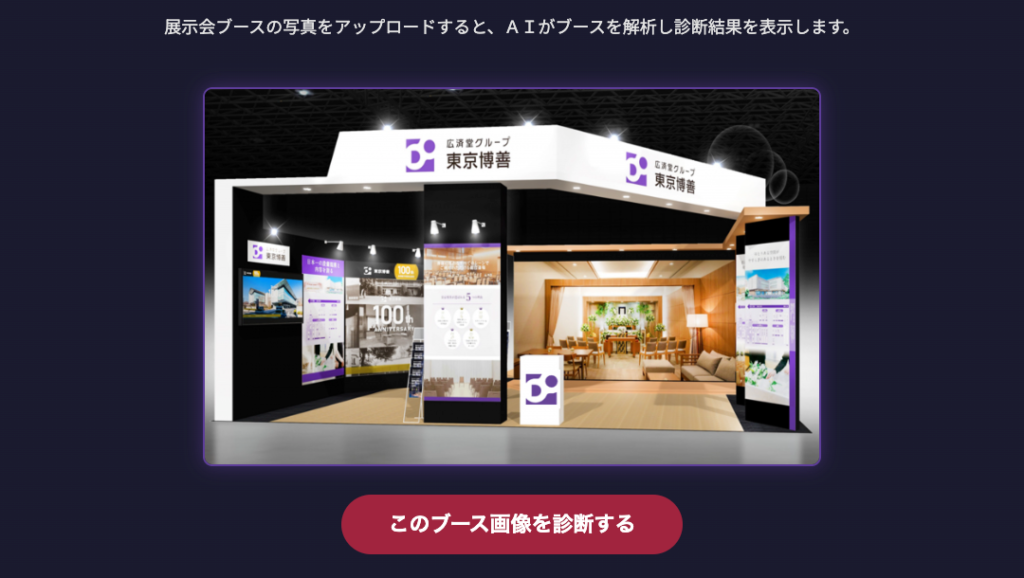
| 1 | 画像を選択 |
画面中央のアップロードエリアをクリックし、JPEGファイルを選択してください。 ファイルをエリアへドラッグ&ドロップすることも可能です。 |
| 2 | プレビューを確認 |
アップロード後、画面にブース画像のプレビューが表示されます。 写真を変更したい場合は、再度アップロードし直してください。 |
STEP 4 診断を実行し、結果を確認する
プレビューでブース写真を確認したら、「このブース画像を診断する」ボタンをクリックしてください。AIによる解析が始まり、通常数十秒〜1分程度で診断結果が表示されます。
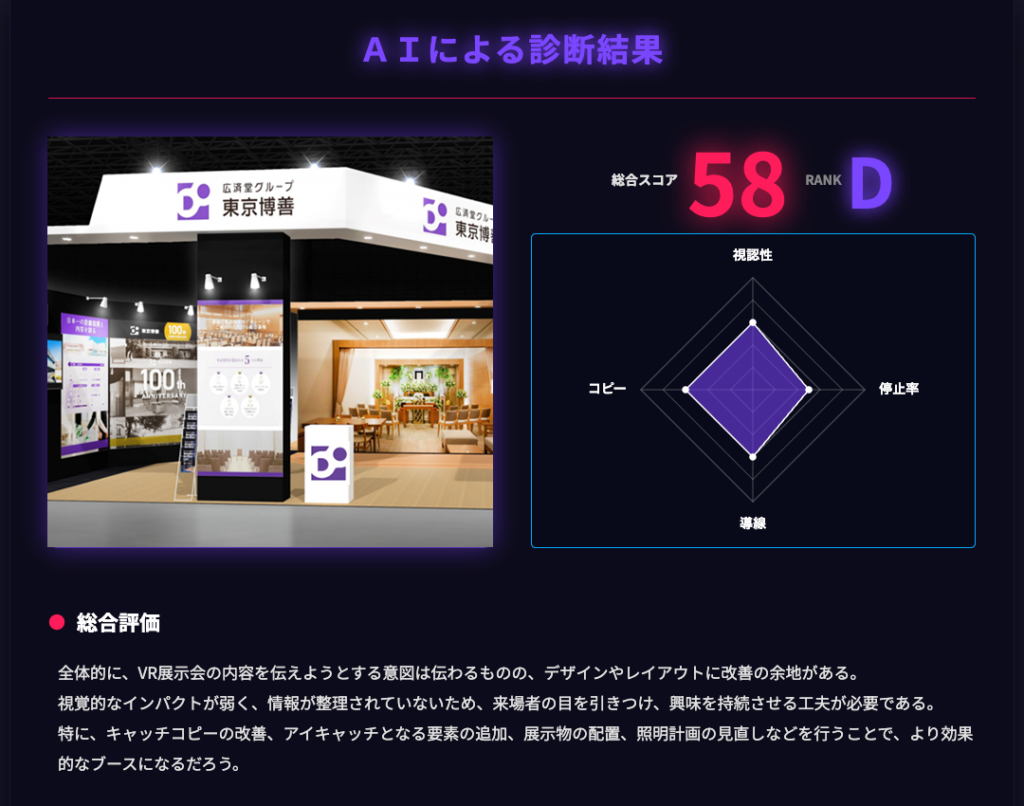
AIブース診断結果画面の見方
| 表示項目 | 内容 |
|---|---|
| 総合スコア | 100点満点でブースを数値評価します |
| ランク | S・A・B・C・D・Eの6段階でブースを格付けします |
| レーダーチャート | 視認性・訴求力・独自性・集客力・動線・ブランドなど複数軸をチャートで視覚化します |
| 総合評価コメント | AIがブース全体の第一印象・強みと弱みを総括し、改善の優先度を示します |
| 個別評価(約20項目) | キャッチコピーの一貫性・インパクト・ブランド整合性から、展示物・照明・動線・スタッフ配置まで約20項目を評価。各項目に「良い点」「改善点」「提案」の3点が記載されます |
診断結果はブラウザの印刷機能またはスクリーンショットで保存することをお勧めします。